Base64 変換ツールの使い方
テキストと Base64 を相互変換する手順と、うまくいかないときの直し方です。
画面の並び
変換ツールのページは縦に3つの部分でできています。 上から順に上段の「Base64」欄、中央の「変換」ボタン、 下段の「平文」欄です。両方向の変換を1つのボタンでまかなうため、 入力欄と出力欄が固定ではなく、最後に編集した欄が入力になります。
各欄の右下にあるアイコンを押すと、その欄の内容をクリップボードへコピーします。 いちばん下の「クリア」を押すと両方の欄が空になります。
テキストを Base64 にする(エンコード)
- 下段の「平文」欄に、変換したい文字列を入力または貼り付けます。
- 中央の「変換」を押します。
- 上段の「Base64」欄に結果が出ます。右下のアイコンでコピーします。
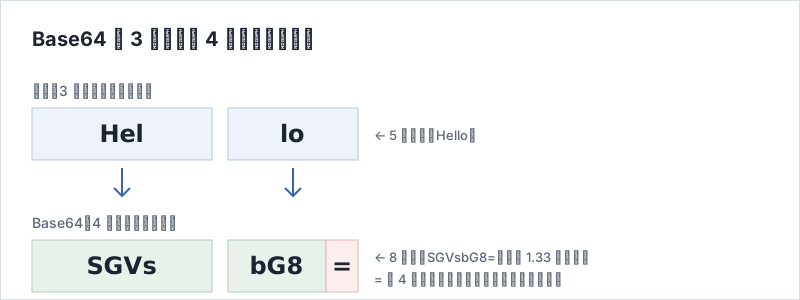
たとえば平文に Hello と入れて変換すると、Base64 欄に SGVsbG8= が出ます。
日本語も同じ手順です。こんにちは は 44GT44KT44Gr44Gh44Gv になります。
Base64 を元に戻す(デコード)
- 上段の「Base64」欄に、戻したい文字列を貼り付けます。
- 中央の「変換」を押します。
- 下段の「平文」欄に元のテキストが出ます。
SGVsbG8= を貼って変換すれば Hello に戻ります。
途中で改行が入っていても構いません(メールのヘッダーなどでは 76 文字ごとに折り返されていることがあります)。
変換時に改行と前後の空白は無視されます。
変換の向きが自動で決まる仕組み
エンコードとデコードを選ぶスイッチはありません。 最後に文字を入れた欄を入力とみなし、もう片方へ書き出します。 平文に入力した直後なら「変換」はエンコード、Base64 に貼り付けた直後ならデコードとして動きます。
そのため、両方に文字が残っている状態で意図しない向きに変換されることがあります。 向きが分からなくなったときは「クリア」で両方を空にしてから入力し直すのが確実です。
入力の上限
各欄の上限は 10,000 文字です。ブラウザの中だけで処理するため、 画像ファイルのように大きなデータをまるごと貼るとタブが固まる恐れがあり、上限を設けています。 長い文字列を扱うときは分割してください。
うまくいかないときの原因
デコードに失敗したときは、次の順に確認すると原因が絞れます。
-
接頭辞が混ざっていないか。
データURI をコピーすると
data:image/png;base64,のような部分が先頭に付いてきます。 カンマより後ろだけが Base64 です。 -
途中で文字が欠けていないか。
Base64 は 4 文字単位で、余りが 1 文字だけになる並びは成立しません
(末尾の
=が無いだけなら、多くの場合そのまま復元できます)。 -
-や_が入っていないか。 これは URL-safe Base64 で、+と/の代わりに使われる文字です。 JWT の各部分はこの形式です。標準の Base64 に戻してから貼り付けてください。 - 文字化けしていないか。 復元したバイト列が UTF-8 として成立しない場合はエラーになります。 元データがテキストではなく画像や ZIP のようなバイナリだと、このエラーになります。
入力内容の取り扱い
変換の計算はブラウザの中で行いますが、この Base64 変換ツールは入力内容を記録しています (変換方向と平文側の文字列)。パスワード・秘密鍵・個人情報の入力はお控えください。 記録の目的と範囲はプライバシーポリシーに、サイト全体の方針は 運営者情報に書いています。
よくある質問
エンコードとデコードを切り替えるボタンはどこですか?
切り替えるボタンはありません。上段のBase64と下段の平文のうち、最後に文字を入れた欄を入力として扱い、もう片方へ結果を出します。平文に入力すればエンコード、Base64に入力すればデコードになります。
デコードでエラーになるのはどんなときですか?
Base64で使わない文字が混ざっている、4文字単位から1文字だけ余る長さになっている、復元したバイト列がUTF-8として成立しない、のいずれかです。データURIの「data:image/png;base64,」のような接頭辞を一緒に貼ってしまうのも、よくある原因です。
日本語や絵文字も変換できますか?
できます。平文はUTF-8のバイト列として扱うため、日本語も絵文字もそのまま変換できます。UTF-8では日本語1文字が3バイトになることが多く、Base64にすると元の見た目より長くなります。
あわせて読みたい
Base64 がどういう仕組みで、どんな場面で使われているのかは Base64 とは?よくある質問と解説にまとめています。 サイト内のほかのツールはツール一覧 半径から市区町村を探すから探せます。